Így kösd össze Számlázz.hu fiókodat a NAV-val

Mely számlákról és nyugtákról kell adatot szolgáltatni a NAV-nak?
2021-től a vállalkozásoknak szinte mindegyik számláról adatot kell szolgáltatniuk a NAV felé.
2026. szeptember 1-től pedig a nyugta-adatszolgáltatási kötelezettség a kézi nyugtaömbre és a számítógéppel előállított nyugtákra is kiterjed.
Mutatjuk, hogyan tudsz bejelentkezni a NAV Online Számla rendszerbe, és hogyan kötheted össze a Számlázz.hu fiókodat a NAV-val.
Mielőtt belevágnál

0/1. LÉPÉS – Van már Ügyfélkapu+ fiókod?
-
Online: ha személyi igazolványodat 2016.01.01. után állították ki, az igénylést az Ügyfélkapu+ regisztrációs oldalon az E-személyi gombbal indíthatod. Ehhez itt találsz segítséget.
-
Személyesen: bármely okmányirodában, kormányablakban, a NAV központi ügyfélszolgálatain, egyes postai ügyfélszolgálatokon vagy külképviseleteken.

0/2. LÉPÉS – Ügyfélkapu+ aktiválása
Mire van szükséged a bejelentkezéshez?

-
Ügyfélkapu+ felhasználónévre és jelszóra (ahhoz a fiókhoz, amelyhez a vállalkozásod hozzá van rendelve) és a kétlépcsős azonosításhoz hitelesítő alkalmazásra (Google vagy Microsoft Authenticator), vagy – amennyiben digitális állampolgárságod aktív – a DÁP mobilalkalmazásra.
-
adóazonosító jelre (az ügyfélkapu tulajdonosáé). Tipp: az adóazonosító és az adószám különbségről itt olvashatsz.
-
a vállalkozás adataira: nevére, adószámára, székhelyére
-
Számlázz.hu fiók belépési adatokra (e-mail cím, jelszó)
3 külön belépés, ne keverd össze!
1. Ügyfélkapu+: felhasználónév, jelszó (a vállalkozáshoz rendelt fiókkal) és a hitelesítő alkalmazás által generált kód (vagy DÁP app QR-kóddal)
2. NAV Online Számla: TECHNIKAI felhasználó jelszava (ezt most hozzuk létre)
3. Számlázz.hu: e-mail cím és jelszó
Fontos: a belépési adatok megegyezhetnek, de ez nem kötelező.

Az összekötés lépései

1. lépés
Ha másik számlázóról váltanál, bejelentkezés után ugorj a 9. lépéshez!

2. lépés

3. lépés
Nem tudod, hogy kell belépni Ügyfélkapu+ vagy a DÁP mobilalkalmazás segítségével?
1. Kattints ide, ha DÁP mobilalkalmazással lépnél be.
2. Kattints ide, ha Ügyfélkapu+ segítségével lépnél be.

4. lépés

5. lépés

6. lépés
A következő képernyőn megjelenő lista azokat az adózókat tartalmazza, melyekhez aktív felhasználói jogod van. Ezzel a képernyővel tehát csak akkor fogsz találkozni, ha több adózóhoz is van aktív kapcsolatod. Ebben az esetben válaszd ki a megfelelőt: kattints a névre vagy a „Megnyitás” gombra! Ha nincs több felhasználóhoz kapcsolatod, ugorj a következő lépésre!
Ha csoportos áfaalanyként szeretnéd elvégezni az adatkapcsolat létrehozását, kattints ide!

7. lépés
A Kapcsolattartási adatok űrlapon a csillaggal jelölt mezők kitöltése kötelező. Az adózó adatait a rendszer automatikusan kitölti (azért ellenőrizd le, hogy minden adat stimmel-e), kivéve a kapcsolattartáshoz szükséges e-mail címet és telefonszámot. Ezeket pontosan add meg, valamint ha változtatni szeretnél valamin (pl. a kapcsolattartás nyelvén, ami alapértelmezetten magyarra van állítva), itt megteheted.

8. lépés
Az adatok megadása után a bal alsó sarokban pipáld be a “Figyelmeztetés megjelenítése, ha hiányos beállítások miatt az adózó még nem képes az adatszolgáltatásra” jelölőnégyzetet! Végül a jobb alsó sarokban mentheted az adataidat. Ezzel a bejelentkezést sikeresen elvégezted.

9. lépés
A NAV Online Számla rendszerének főoldalán, a felső menüsorban válaszd ki a „Felhasználók” menüpontot! A kékkel jelölt információs ablakban látható „Gépi adatszolgáltatásra” vonatkozó figyelmeztetéstől ne ijedj meg! A bejelentkezés sikeres volt, de ahhoz, hogy a NAV Online Számla rendszerét össze tudd kötni a számlázási fiókoddal, egy technikai felhasználó létrehozása is szükséges. Ennek módját a következő lépésekben mutatjuk.

10. lépés
Belépés után a rendszer betölti az Elsődleges felhasználó adatait. A felhasználók kezelése a NAV Felhasználókezelő alkalmazásban érhető el, amit új felhasználó létrehozásához a “Felhasználókezelés” hivatkozásra kattintva érsz el.

11. lépés
Új felhasználó létrehozásához kattints az “Új felhasználó” gombra!

13. lépés
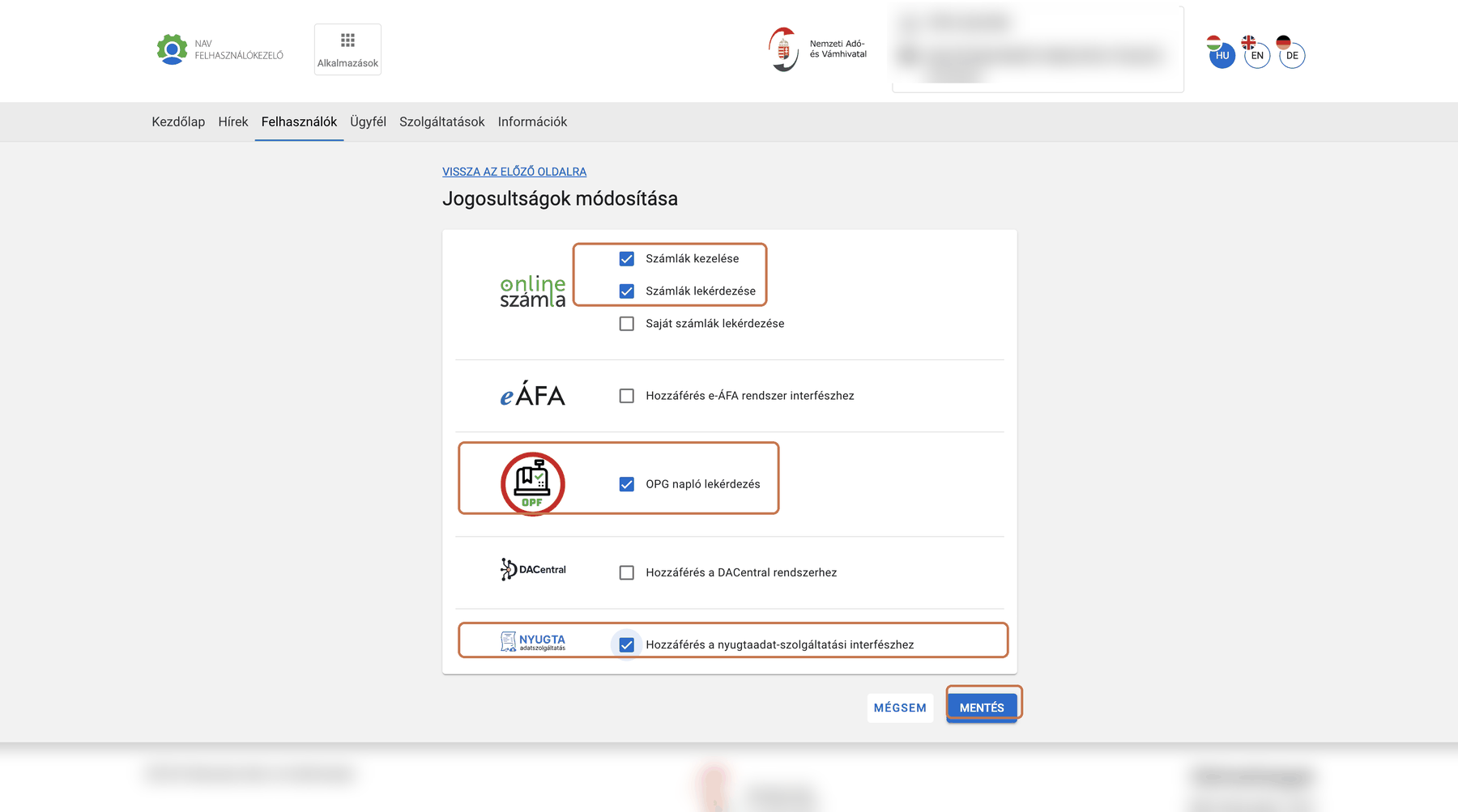
Ezen az oldalon van lehetőséged beállítani egy általad választott jelszót, valamint a felhasználóhoz tartozó jogosultságokat. Ezt a jelszót jegyezd fel, mert az összekötés utolsó lépésénél szükséged lesz rá!
Jelöld be az alábbi jelölőnégyzeteket:
-
"Számlák kezelése"
-
"Számlák lekérdezése"
-
"OPG napló lekérdezés"
-
"Hozzáférés a nyugtaadat-szolgáltatási interfészhez"
Ha szükséged van rá, jelöld be a "Hozzáférés e-ÁFA rendszer interfészhez" jelölőnégyzetet is.
Ezután kattints a "Mentés" gombra!

14. lépés

15. lépés

16. lépés

17. lépés
Az üres mezőkbe másold be a kért adatokat (4 adatra lesz szükség): a NAV rendszerben létrehozott technikai felhasználó nevét, a technikai felhasználó jelszavát, az XML aláíró kulcsot és az XML cserekulcsot!
Figyelem! Ha véletlenül a NAV tesztrendszerében hajtottad végre a bejelentkezést, a kapott adatokkal nem fog sikerülni az összekapcsolás. Csak a NAV éles rendszerébe történt bejelentkezéssel fog működni az összekötés.

18. lépés
Honnan tudod, hogy sikerült? Nézd meg a Vezérlőpultban a NAV-ikonodat! Zöld? Akkor sikerült!
Előfordulhat, hogy a NAV rendszere nem elérhető – ilyen esetben próbálkozz újra később!
Kezdd most, egyszerűen és NAV-állóan!
Gratulálunk a sikeres összekötéshez! Most már egyszerűen, gyorsan, stresszmentesen intézheted üzleti adminisztrációdat. Csomagjaink közül bármikor kiválaszthatod azt, amelyik pontosan illik vállalkozásod igényeihez.
